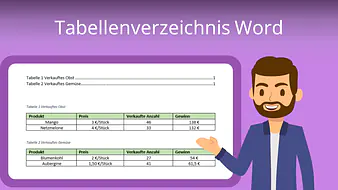
Du willst wissen, wie du ein Abbildungsverzeichnis in Word erstellst? Das erfährst du gleich hier im Beitrag und in unserem Video !
Inhaltsübersicht
Abbildungsverzeichnis in Word einfach erklärt

Mit einem Abbildungsverzeichnis kannst du dich ganz einfach in sämtlichen Grafiken, Tabellen und Diagrammen deiner Arbeit zurechtfinden. Das Abbildungsverzeichnis kommt dabei meistens nach dem Inhaltsverzeichnis.
Bevor du dein Abbildungsverzeichnis in Word erstellen kannst, solltest du aber noch etwas beachten. Du musst nämlich alle Grafiken in deiner Arbeit individuell beschriften. Eine Schritt-für-Schritt-Anleitung für den gesamten Prozess findest du hier:
- Grafik-Beschriftung einfügen durch Rechtsklick
- Unter dem Reiter „Referenzen“ Abbildungsverzeichnis einfügen
- Abbildungsverzeichnis beliebig formatieren und anpassen
Schritt 1: Grafiken beschriften
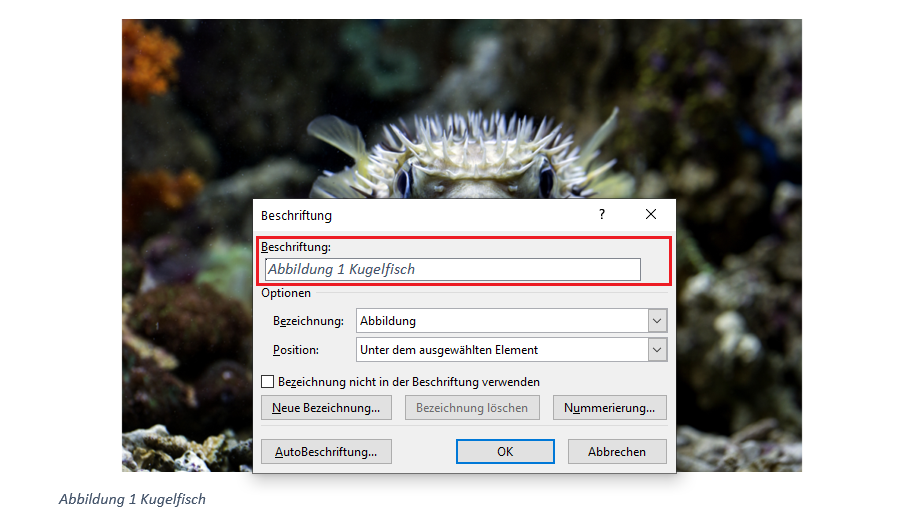
Bevor du dein Abbildungsverzeichnis erstellen kannst, musst du zuerst alle Grafiken beschriften. Dafür klickst du mit der rechten Maustaste auf deine Grafik und wählst die Option „Beschriftung einfügen“ aus.
Es öffnet sich ein kleines Pop-Up Menü, in dem du genaue Bildbeschriftung eingeben kannst. Außerdem kannst du auch die Bildbezeichnung (Abbildung, Tabelle etc.) festlegen.
Studyflix vernetzt: Hier ein Video aus einem anderen Bereich
Schritt 2: Abbildungsverzeichnis in Word einfügen

Jetzt kannst du das Abbildungsverzeichnis an der gewünschten Stelle im Dokument einfügen. Dazu klickst du unter dem Reiter „Referenzen“ auf „Abbildungsverzeichnis einfügen„. Daraufhin öffnet sich das Abbildungsverzeichnis-Menü, in dem du eine kleine Vorschau des Abbildungsverzeichnisses im Text siehst.
Schritt 3: Abbildungsverzeichnis Layout anpassen

Im Abbildungsverzeichnis-Menü lässt sich auch das Format und Design deines Verzeichnisses beliebig anpassen. Du kannst zum Beispiel das Füllzeichen zwischen Bildbeschriftung und Seitenzahl ändern oder den Stil des Verzeichnisses festlegen.
Spiele einfach ein wenig mit den unterschiedlichen Einstellungen herum. Das Menü ist sehr intuitiv aufgebaut und du wirst schnell das beste Format für dich finden. Mit einem Klick auf „Ok“ bestätigst du deine Auswahl. Und schon hast du das perfekte Abbildungsverzeichnis erstellt!
Fußnote Word
Prima, jetzt weißt du, wie du ein Abbildungsverzeichnis in Word erstellst! Für deine perfekte Arbeit brauchst du allerdings noch mehr Formalitäten. Wenn du wissen möchtest, wie du Fußnoten in Word einfügst, dann schau gleich hier bei unserem Video vorbei!

Nach Beantwortung speichern wir deine Antwort, um Studyflix zu verbessern. Mehr dazu erfährst du in unserer Datenschutzerklärung.
Abbildungsverzeichnis Word — häufigste Fragen
(ausklappen)
Abbildungsverzeichnis Word — häufigste Fragen
(ausklappen)-
Was kommt ins Abbildungsverzeichnis?Ins Abbildungsverzeichnis kommen alle Grafiken, Tabellen und Diagramme, die du in deiner Arbeit verwendest und als Abbildung beschriftet hast. Jeder Eintrag enthält die Beschriftung der Abbildung und die Seitenzahl, damit du die Abbildung im Dokument schnell wiederfindest.
-
Wie macht man ein automatisches Abbildungsverzeichnis?Ein automatisches Abbildungsverzeichnis erstellst du, indem du zuerst jede Grafik mit Beschriftung einfügen beschriftest und danach über den Reiter Referenzen ein Abbildungsverzeichnis einfügst. Word sammelt dann alle Beschriftungen automatisch. Beispiel: Aus der Beschriftung Abbildung 2: Versuchsaufbau wird ein Eintrag mit Seitenzahl.
-
Wie erstellt man in Word eine anklickbare Abbildungsliste?Eine anklickbare Abbildungsliste in Word erstellst du, indem du das Abbildungsverzeichnis als Verzeichnis mit Hyperlinks einfügst, sodass die Einträge als Links funktionieren. Danach springst du per Strg + Klick auf einen Eintrag direkt zur passenden Abbildung im Text.
-
Warum funktioniert ein Abbildungsverzeichnis in Word nicht?Ein Abbildungsverzeichnis in Word funktioniert meist nicht, weil Word nur Abbildungen übernimmt, die eine richtige Beschriftung haben. Deshalb fehlen Einträge oft, wenn du die Bildunterschrift nur getippt hast. Außerdem stimmt das Verzeichnis erst, wenn du es aktualisierst, zum Beispiel per Rechtsklick auf das Verzeichnis und Aktualisieren.
Textverarbeitung verstehen
Ein Abbildungsverzeichnis in Word gehört zur sauberen Textverarbeitung. Wer sich mit Textverarbeitung beschäftigt, ordnet Inhalte im Dokument klar. Dabei achtest du auf feste Schritte, auf ein einheitliches Layout und auf die richtigen Stellen im Menü. Im Informatikbereich findest du Videos zu Fußnoten, Grafiken und mehr.