
Es gibt zwei Methoden, um in Excel jede zweite Zeile farbig darzustellen und so die Übersichtlichkeit zu verbessern. Hier und im Video stellen wir dir beide vor!
Inhaltsübersicht
Excel jede zweite Zeile farbig — einfach erklärt
Um in Excel jede zweite Zeile farbig zu machen, stehen dir zwei einfache Möglichkeiten zur Verfügung:
-
Tabellenvorlage: Verwende vorgefertigte Vorlagen, um schnell jede zweite Zeile farbig zu gestalten.
- Bedingte Formatierung: Nutze diese Funktion, um basierend auf Bedingungen jede zweite Zeile farbig zu markieren.
Methode 1: Tabellenvorlage verwenden
-
Schritt: Datenbereich auswählen
Öffne dein Excel-Blatt mit den Daten und markiere den Zellbereich, den du als Tabelle formatieren möchtest.

-
Schritt: Tabelle formatieren
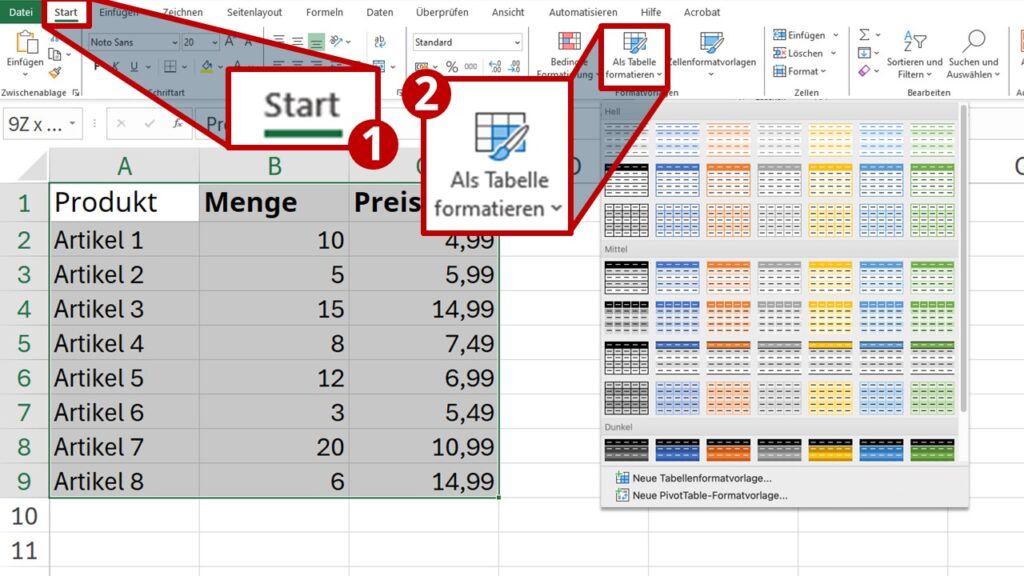
Gehe zum Menüband zur Registerkarte „Start“ und klicke auf die Option „Als Tabelle formatieren“. Es öffnet sich ein Dropdown-Menü. Wähle dann die gewünschte Formatvorlage aus, die abwechselnd farbige Zeile enthält.
-
Schritt: Formatierung bestätigen
Es öffnet sich das Dialogfeld. Prüfe dort, ob der richtige Zellbereich angegeben ist. Bestätige den Zellbereich im Dialogfeld „Als Tabelle formatieren“, dann mit „OK“.

-
Schritt: Tabellenvorlage (Absatz)
Deine Daten sehen nun zum Beispiel so aus:

Damit ist deine Tabelle übersichtlich formatiert.
Studyflix vernetzt: Hier ein Video aus einem anderen Bereich
Nach Beantwortung speichern wir deine Antwort, um Studyflix zu verbessern. Mehr dazu erfährst du in unserer Datenschutzerklärung.
Methode 2: Bedingte Formatierung
Um jede zweite Zeile in Excel farbig zu gestalten, kannst du auch die bedingte Formatierung verwenden:
-
Schritt: Datenbereich auswählen:
Markiere den Bereich der Zellen. Gehe dann zur Registerkarte „Start“ und klicke auf den Dropdown-Pfeil neben „Bedingte Formatierung“. Klicke auf dort „Neue Regel“.

-
Schritt: Tabelle formatieren
Wähle im neuen Fenster unter „Regeltyp auswählen“ die Option „Formel zur Ermittlung der zu formatierenden Zellen verwenden“. Gib dann im freien Feld bei „Regelbeschreibung bearbeiten“ folgende Formel ein: =REST(ZEILE();2)=0

-
Schritt: Formatieren
Klicke anschließend auf „Formatieren“ unten rechts und wähle auf der Registerkarte „Ausfüllen“ die Farbe aus, die du für die abwechselnden Zeilen verwenden möchtest. Wenn dir die Farbe gefällt, klicke auf „OK“.

-
Schritt: Formatierungsregeln bearbeiten
Du gelangst dann zurück zum Fenster für die neuen Formatierungsregeln. Klicke auf „OK“.

Damit wendest du die Regel an.
Excel Checkbox einfügen
Mit diesen Methoden wird das Organisieren deiner Tabellen einfacher. Füge eine Excel Checkbox ein, um deine Einkaufslisten genauso übersichtlich zu gestalten. Schau dir diesen Beitrag an, um zu erfahren, wie es gemacht wird!

Excel jede zweite Zeile farbig — häufigste Fragen
(ausklappen)
Excel jede zweite Zeile farbig — häufigste Fragen
(ausklappen)-
Wie kann man in Excel automatisch Farben einfärben lassen?Automatisch Farben einfärben lässt man in Excel am einfachsten, indem man den Datenbereich markiert und auf Start > Als Tabelle formatieren eine Tabellenformatvorlage mit Zeilenstreifen auswählt. Alternativ markiert man den Bereich und nutzt Start > Bedingte Formatierung (Regeln für automatische Formatierung) > Neue Regel, um eine Farbregel festzulegen.
-
Wie kann man in Excel jede n-te Zeile farbig markieren?Jede n-te Zeile farbig markieren kann man in Excel über Bedingte Formatierung mit einer Regel auf Basis einer Formel. Dafür markiert man den Zellbereich und geht auf Start > Bedingte Formatierung > Neue Regel > Formel verwenden. Als Formel nutzt man
=REST(ZEILE();n)=0und wählt unter Formatieren > Ausfüllen die Farbe. -
Wie dreht man in Excel die abwechselnde Zeilenfarbe um, sodass die andere Zeile farbig ist?Die abwechselnde Zeilenfarbe dreht man in Excel um, indem man bei der Bedingten Formatierung die bestehende Regel so ändert, dass statt gerader die ungeraden Zeilen eingefärbt werden. Dazu geht man auf Start > Bedingte Formatierung > Regeln verwalten, bearbeitet die Regel und ändert die Formel von
=REST(ZEILE();2)=0auf=REST(ZEILE();2)=1. -
Wie kann man in Excel die Schattierung jeder zweiten Zeile deaktivieren?Die Schattierung jeder zweiten Zeile deaktiviert man in Excel je nach Ursache an zwei Stellen. Bei einer formatierten Tabelle wählt man die Tabelle aus und deaktiviert in Tabellentools Entwurf die Option Zeilen mit Streifen. Bei bedingter Formatierung markiert man den Bereich und entfernt die Regel über Start > Bedingte Formatierung > Regeln löschen.
Excel verstehen
Excel jede zweite Zeile farbig zu machen gehört zu den einfachen Funktionen, die Tabellen klarer und leichter lesbar machen. Du ordnest im Themenfeld Excel Daten, Formeln und Formatierungen so, dass du auch größere Tabellen gut nutzen kannst. So erkennst du, wie Aufbau und Darstellung zusammenhängen und wie kleine Änderungen die Arbeit mit Daten deutlich erleichtern. Im Informatikbereich findest du passende Videos zu diesem und verwandten Themen.