
Was sind Excel Makros?
Excel Makros ermöglichen es dir, Vorgänge in Excel zu automatisieren. Besonders bei großen Excel Dokumenten, in denen du immer wieder das Gleiche tun musst, sparen sie dir viele Stunden Arbeit. Du nimmst dafür einfach einmal die Arbeitsschritte auf, um sie danach beliebig oft wiederholen zu lassen. Schau dir doch gleich mal unser Video zu Excel Makros an!
Entwicklertools anzeigen lassen
Um mit Excel Makros arbeiten zu können, musst du zunächst die Entwicklertools freischalten. Wie das geht, zeigt unsere Schritt für Schritt Anleitung!

- Zuerst musst du im Bereich „Datei“ auf „Optionen“ klicken.
- In den Excel Optionen wählst du in der Spalte Links „Menüband anpassen“ aus.
- Jetzt musst du im Fenster „Hauptregisterkarten“ das Kästchen „Entwicklertools“ anklicken.
- Als Letztes bestätigst du mit „OK“
Studyflix vernetzt: Hier ein Video aus einem anderen Bereich
Nach Beantwortung speichern wir deine Antwort, um Studyflix zu verbessern. Mehr dazu erfährst du in unserer Datenschutzerklärung.

2. Schritt: Excel Makro benennen

Im geöffneten Fenster kannst du das Makro, das du gleich aufnehmen willst, benennen. Du kannst zusätzlich dazu eine Tastenkombination auswählen, mit der du das Makro jederzeit schnell ausführen kannst. Hier haben wir uns für „Strg+b“ entschieden. Durch das Bestätigen mit „OK“ beginnt die Aufzeichnung.
3. Schritt: Excel Makro aufzeichnen

Jetzt zeichnen wir den Ablauf, den wir anschließend automatisieren möchten, als Makro auf. In unserem Beispiel ändern wir die Hintergrundfarbe der Daten, abgesehen von den Überschriften, zu Hellblau.
Du kannst auf diese Weise natürlich auch jeden anderen Vorgang aufnehmen, um ein Excel Makro zu erstellen.


3. Schritt: Fertig!

Das zuvor von uns erstellte Makro wurde automatisch ausgeführt. Die Daten sind genau, wie wir es vorgegeben haben, blau hinterlegt worden.
Um dein Makro nachträglich bearbeiten zu können, wählst du unter dem Reiter „Entwicklertools“ „Makros“ aus und klickst dann bei dem zu bearbeitenden Makro auf „Optionen”. Dort kannst du eine Beschreibung, den Namen und die Tastenkombination hinzufügen, oder verändern.
Durch ein Klick auf „Bearbeiten“ gelangst du zum Code des Excel Makros in Visual Basics. Hier kannst du den Code nach deinen Vorstellungen für das Excel Makro programmieren.
Excel Teilergebnis
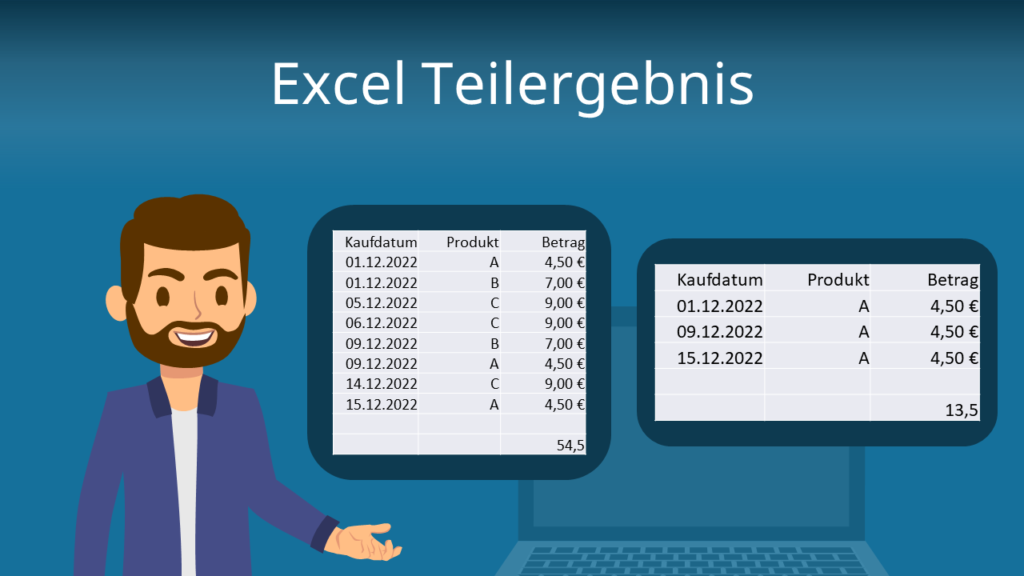
Sehr gut! Du weißt jetzt, wie du ein Excel Makro erstellst, anwendest und dadurch viele Stunden Arbeit sparen kannst. Wenn du dein Wissen in Excel noch weiter vertiefen möchtest, ist das Excel Teilergebnis genau das richtige für dich! Schau hier doch direkt mal vorbei!
Excel Makros — häufigste Fragen
(ausklappen)
Excel Makros — häufigste Fragen
(ausklappen)-
Was ist der Unterschied zwischen Excel und Excel-Makros?Excel ist das Tabellenkalkulationsprogramm, in dem man Daten eingibt, berechnet und formatiert. Excel-Makros sind dagegen eine Funktion innerhalb von Excel, mit der wiederkehrende Arbeitsschritte gespeichert und automatisch ausgeführt werden können, zum Beispiel eine bestimmte Formatierung, die man oft braucht.
-
Was ist der Unterschied zwischen Makro und VBA?Ein Makro ist eine gespeicherte Abfolge von Aktionen, die Excel später automatisch wiederholen kann. VBA (Visual Basic for Applications) ist die Programmiersprache, mit der man Makros als Code schreiben oder ein aufgezeichnetes Makro gezielt bearbeiten und erweitern kann.
-
Was ist ein Makro in XLS?Ein Makro in einer XLS-Datei ist ein Makro, das in dieser Excel-Arbeitsmappe gespeichert ist und beim Öffnen der Datei verfügbar sein kann. In der Praxis steckt dahinter meist VBA-Code, der zusammen mit der Tabelle mitgespeichert wird und dann aus Excel heraus ausgeführt werden kann.
-
Soll man Makros aktivieren?Makros sollte man nur aktivieren, wenn die Datei aus einer vertrauenswürdigen Quelle stammt und man die Makro-Funktion wirklich braucht. Makros können nämlich auch unerwünschte Aktionen ausführen, wenn sie von unbekannten oder manipulierten Dateien kommen. Im Zweifel bleiben Makros deaktiviert.
Automatisierung verstehen
Excel Makros gehören zur Automatisierung und helfen dir, feste Abläufe in Programmen schneller auszuführen. Du ordnest in diesem Themenfeld wiederkehrende Schritte, Regeln und Befehle in klare Abläufe ein. So erkennst du, wie Aufgaben in Software nicht jedes Mal von Hand erledigt werden müssen. Weitere Videos dazu findest du in unserem Informatikbereich.